Software für Terminbuchungen direkt in deinem Posteingang
Deine eigene Buchungsseite, Buchung im Chat-Widget und eine Buchungsseite für dein Team - alles direkt neben den Unterhaltungen, die deine Kunden bereits begonnen haben.
Software für Terminbuchungen lässt Kunden ohne langes Hin und Her einen Termin mit dir wählen. inrelay gibt jedem Workspace eine Buchungsseite in deinem Design, integriert dieselben Buchungsschritte in dein Chat-Widget und ordnet jede Buchung direkt dem jeweiligen Kunden zu - so liegen ihre Termine und Unterhaltungen an einem Ort.
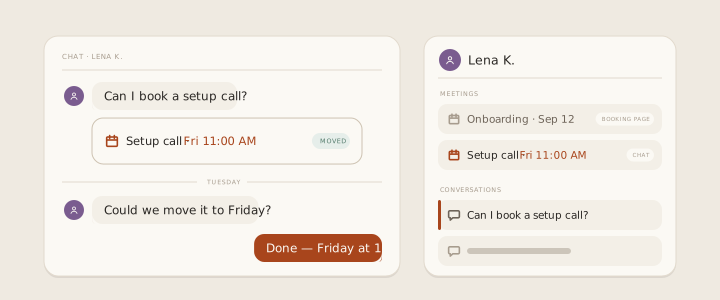
Die meisten kleinen Teams verwalten Buchungen in einem Tool und Support in einem anderen. Ein Kunde stellt eine Frage im Chat, erhält einen Link zu einer externen Seite und die spätere Buchung weiß nichts von der ursprünglichen Frage. Wenn er sich später meldet, um den Termin zu verschieben, muss die antwortende Person erst danach suchen.
Eine Buchungsseite in deinem eigenen Design
Jeder Workspace erhält eine Buchungsseite unter einer eigenen Adresse oder auf deiner eigenen verifizierten Domain. Sie enthält dein Logo, deine Akzentfarbe, deinen Über-uns-Text und deine Buchungsbedingungen - wahlweise in hell oder dunkel.
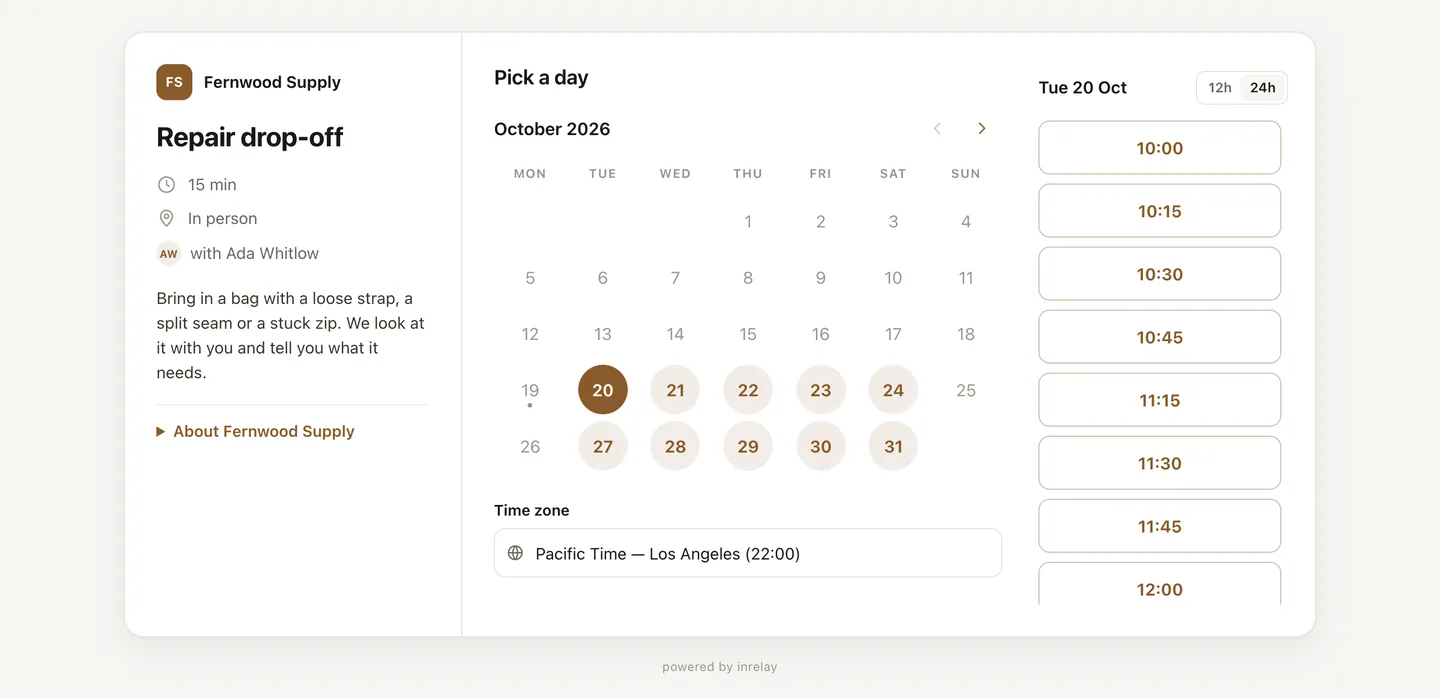
- Buchungsarten für jedes deiner Angebote: eine Beratung, eine Anprobe, eine Reparaturabgabe. Jede mit eigener Dauer und Beschreibung.
- Ein Monatskalender mit den freien Zeiten des Tages daneben, angezeigt in der Zeitzone des Kunden.
- Standardmäßig bestätigen Kunden die Buchung mit einem Einmal-Code per E-Mail, bevor sie abgeschlossen wird. Du kannst stattdessen auch ein Captcha nutzen.
- “Zum Kalender hinzufügen” auf der Bestätigungsseite und ein privater Link zum “Ändern oder Stornieren”, damit Kunden ihre Termine selbst verschieben können, ohne nachzufragen.
- Noch kein Kalender-Sync: Freie Zeiten stammen aus den Zeiten, die du in inrelay festlegst, nicht aus einem Google- oder Outlook-Kalender.
Gebucht, ohne den Chat zu verlassen
Dieselben Schritte laufen in deinem Chat-Widget und auf der gehosteten Chat-Seite ab: Tag wählen, Uhrzeit wählen, bestätigen. Kein Pop-up und kein zweiter Tab - und die Buchung landet direkt in dieser Unterhaltung.
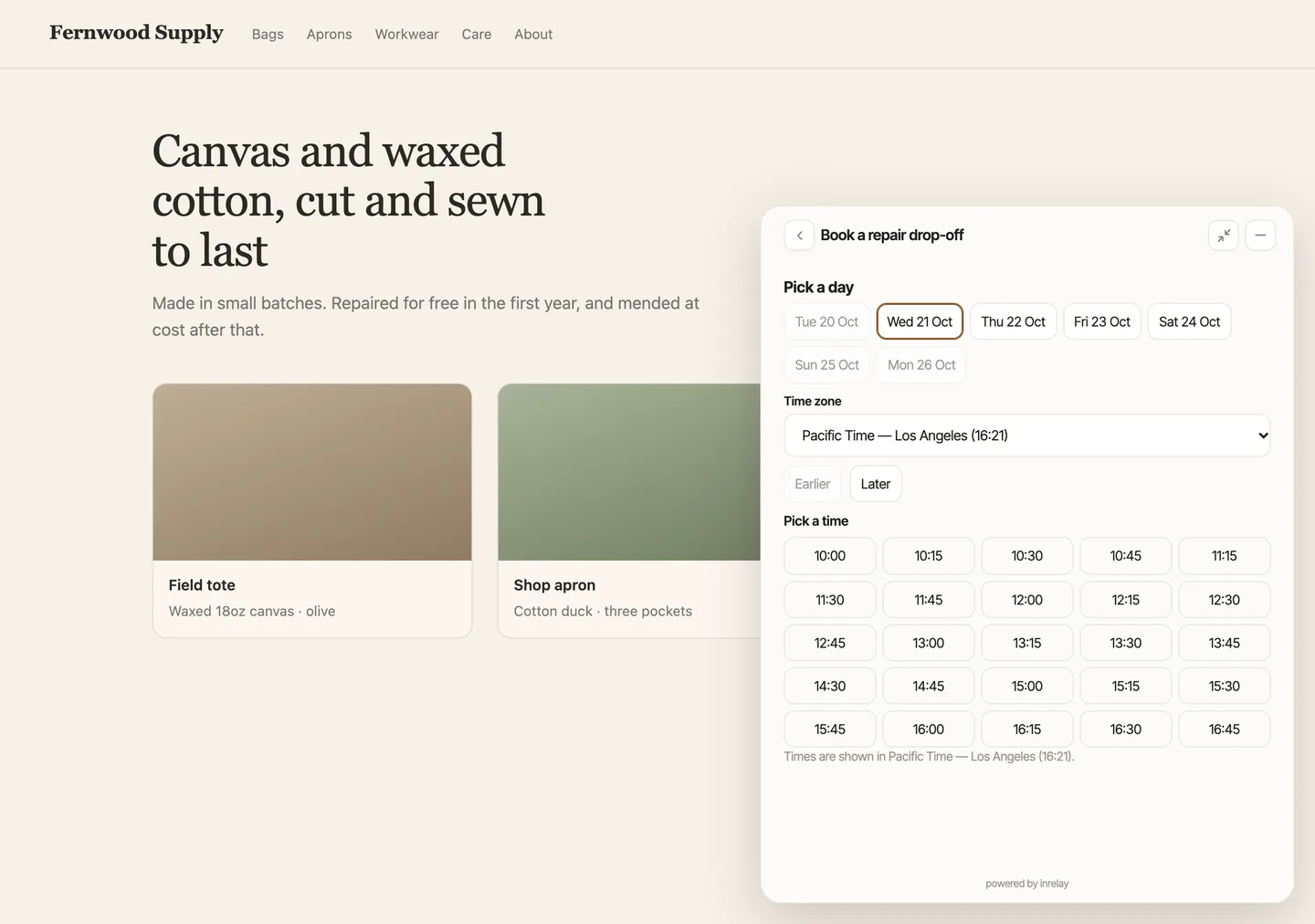
Freie Zeiten ergeben sich aus den Wochenarbeitszeiten jeder Person, abweichenden Tagen und geblockten Zeiten, abzüglich bereits gebuchter Termine. Jede Buchungsart berücksichtigt eigene Pufferzeiten, Mindestvorlaufzeiten, den maximalen Buchungszeitraum im Voraus und ein Tageslimit.
Nutze den Buchungslink, den du bereits verwendest
Wenn deine Buchungen bereits über ein anderes Tool laufen, füge diesen Link einfach als Termin buchen-Button in das Widget ein.
- Calendly und Cal.com öffnen sich direkt im Widget, und die Buchung wird in der Unterhaltung gespeichert.
- Auch Google Calendar und Microsoft Bookings öffnen sich im Widget. Ihre Buchungen bleiben in diesen Tools und werden nicht in inrelay erfasst.
- Jeder andere Buchungslink öffnet sich in einem neuen Tab.
Wenn ein Besucher den KI-Chatbot nach einem Telefonat oder Termin fragt, bietet er deinen Termin buchen-Button an. Nur den Button, niemals von sich aus eine Uhrzeit, sodass Kunden immer nur aus deinen freien Zeiten wählen.
Eine Buchungsseite für das gesamte Team
In der Desktop-App zeigt Buchungen jede Buchung als Liste oder im Kalender an. Ziehe eine Buchung, um sie zu verschieben, und ihre Notizen ziehen direkt mit.
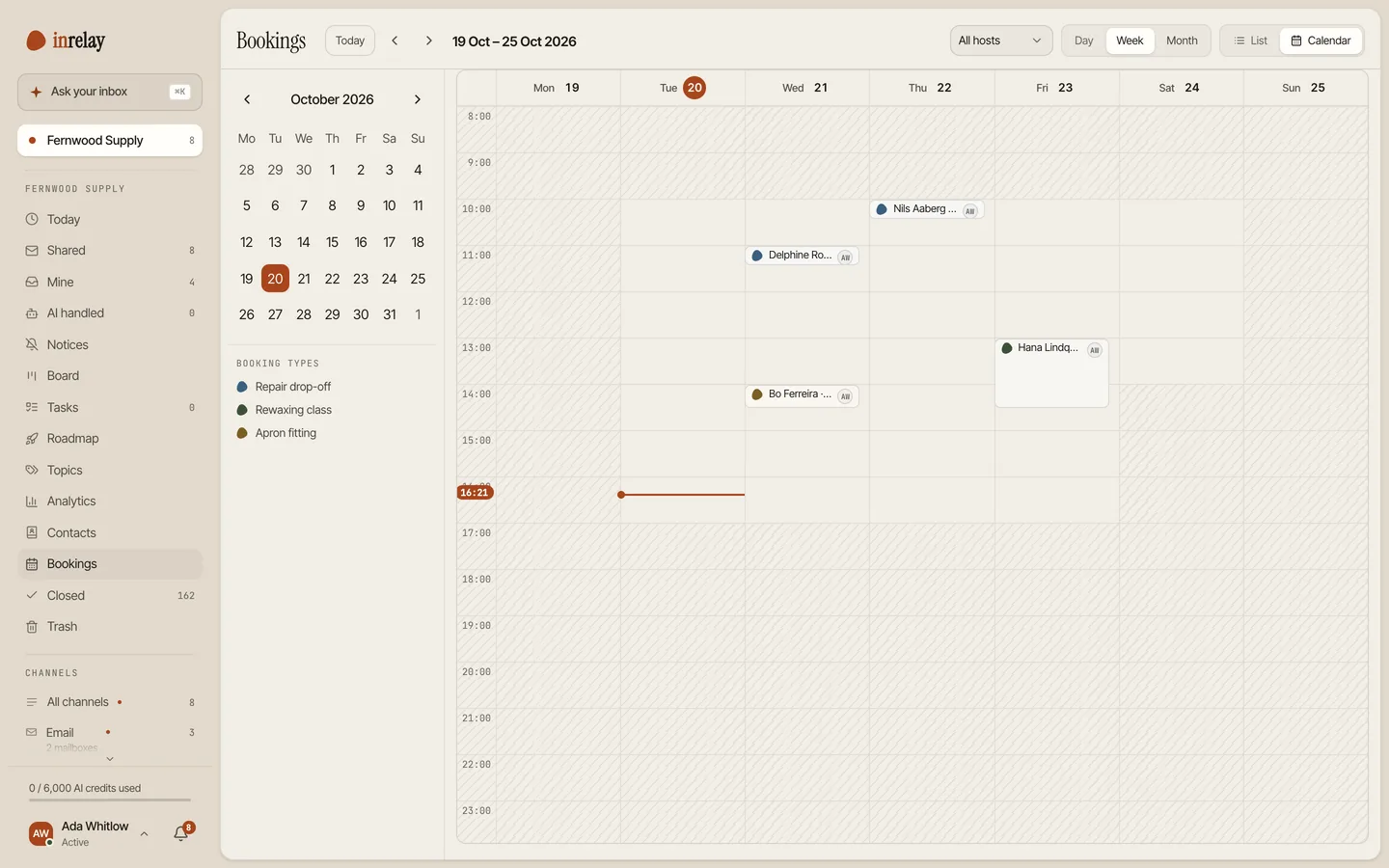
- Ergebnis ausstehend sammelt die Meetings, die bereits stattgefunden haben. Markiere jedes mit einem Klick als Abgeschlossen oder Nicht erschienen.
- Jeder Kontakt hat eine Buchungshistorie, mit Erneut buchen nur einen Klick entfernt.
- Benachrichtigungen für neue, verschobene und stornierte Buchungen sowie ein Hinweis, wenn eine Buchungs-E-Mail möglicherweise nicht angekommen ist.
Zeiten direkt in der Antwort anbieten
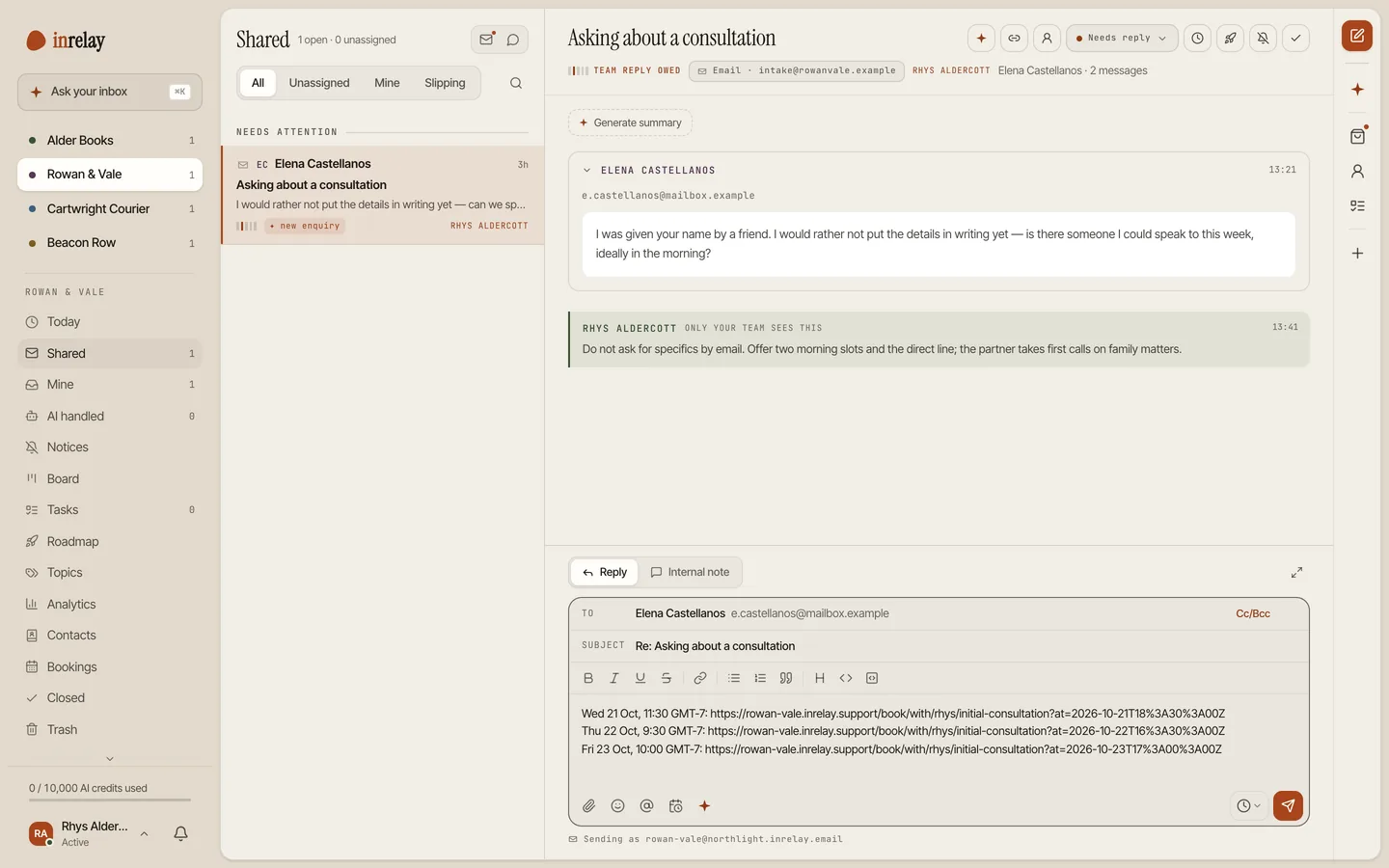
Wenn ein Kunde per E-Mail fragt “Könnten wir diese Woche sprechen?”, fügt Zeiten vorschlagen im Editor bis zu fünf deiner freien Zeiten in die Antwort ein. Der Kunde wählt eine aus und schließt die Buchung in wenigen Schritten ab.
Buchungs-E-Mails in deinem Namen gesendet
Bestätigungen mit Kalendereinladung, Terminverschiebungen, Stornierungen und Erinnerungen einen Tag und eine Stunde vorher gehen alle in deinem Namen raus. Jeder Tarif kann eine Notiz für den Kunden hinzufügen. Bei Team und Studio kannst du die Buchungs-E-Mails selbst verfassen.
Das ist der Unterschied zu einem separaten Buchungs-Tool. Eine Buchung in inrelay gehört zu einem Kunden. Wer also seine nächste Nachricht beantwortet, sieht seine Buchungen und deren Verlauf direkt neben der Konversation. Buchungen sind auch in der öffentlichen API, in Webhooks und den KI-Assistenten-Tools (MCP) verfügbar, wenn du auf inrelay aufbaust.
So wird es eingerichtet
Buchungsart hinzufügen
Gib ihr einen Namen, lege die Dauer fest, wähle den Gastgeber und füge Fragen an den Kunden hinzu. Starte mit der Buchung, die deine Kunden am häufigsten nutzen.
Zeiten festlegen
Wähle die Tage und Zeiten, an denen du Buchungen annimmst, und blockiere abwesende Zeiten. Nur der Rest wird als frei angezeigt.
Buchungsseite gestalten
Füge dein Logo, deine Farbe und deine Buchungsrichtlinie hinzu, und verknüpfe auf Wunsch deine eigene Domain.
Teilen
Wähle die Buchungsart, die dein Chat-Widget anbietet, und platziere den Link überall dort, wohin du Kunden leitest. Die Hilfe-Dokumente decken den Rest ab.
Buchungen sind in jedem Tarif enthalten. Free bietet eine Buchungsart, kostenpflichtige Tarife haben so viele wie du brauchst, und das Verfassen eigener Buchungs-E-Mails ist in Team und Studio enthalten.
Funktioniert mit dem Rest des Posteingangs.
Buchungen ist ein Teil der inrelay-Funktionsfamilie. Das sind die nächsten Verwandten.
Bietet den Button an
Wenn ein Besucher nach einem Gespräch fragt, bietet der Chatbot deinen Button „Termin buchen“ an, anstatt eine Zeit zu erraten.
KI-Chatbot ansehen → LIVE-CHATWo Buchungen beginnen
Das Widget auf deiner Website, mit integrierter Buchung und jedem Chat im gemeinsamen Posteingang.
Live-Chat ansehen → GEMEINSAMER POSTEINGANGWo der Verlauf liegt
E-Mail, Chat und DMs an einem Ort, mit den Buchungen jedes Kunden direkt neben seinen Unterhaltungen.
Gemeinsamen Posteingang ansehen →Buchungen, direkt neben der Unterhaltung.
Kostenlos starten mit dem eigenen Posteingang - alle Funktionen, keine Kreditkarte, niemals pro Nutzer.